

苹果iOS 26公测版即将在本月中旬推出,这将是普通用户提前体验"液态玻璃"UI、空间照片等重磅功能的唯一机会。但测试版从来都是"痛并快乐着"——新功能令人兴奋,Bug也可能让你抓狂。作为从iOS 9时代就开始参与公测的"老司机",我总结了5条黄金法则,帮你安全上车、高效尝鲜。
1. 设备选择:主力机 vs 备用机的生死抉择
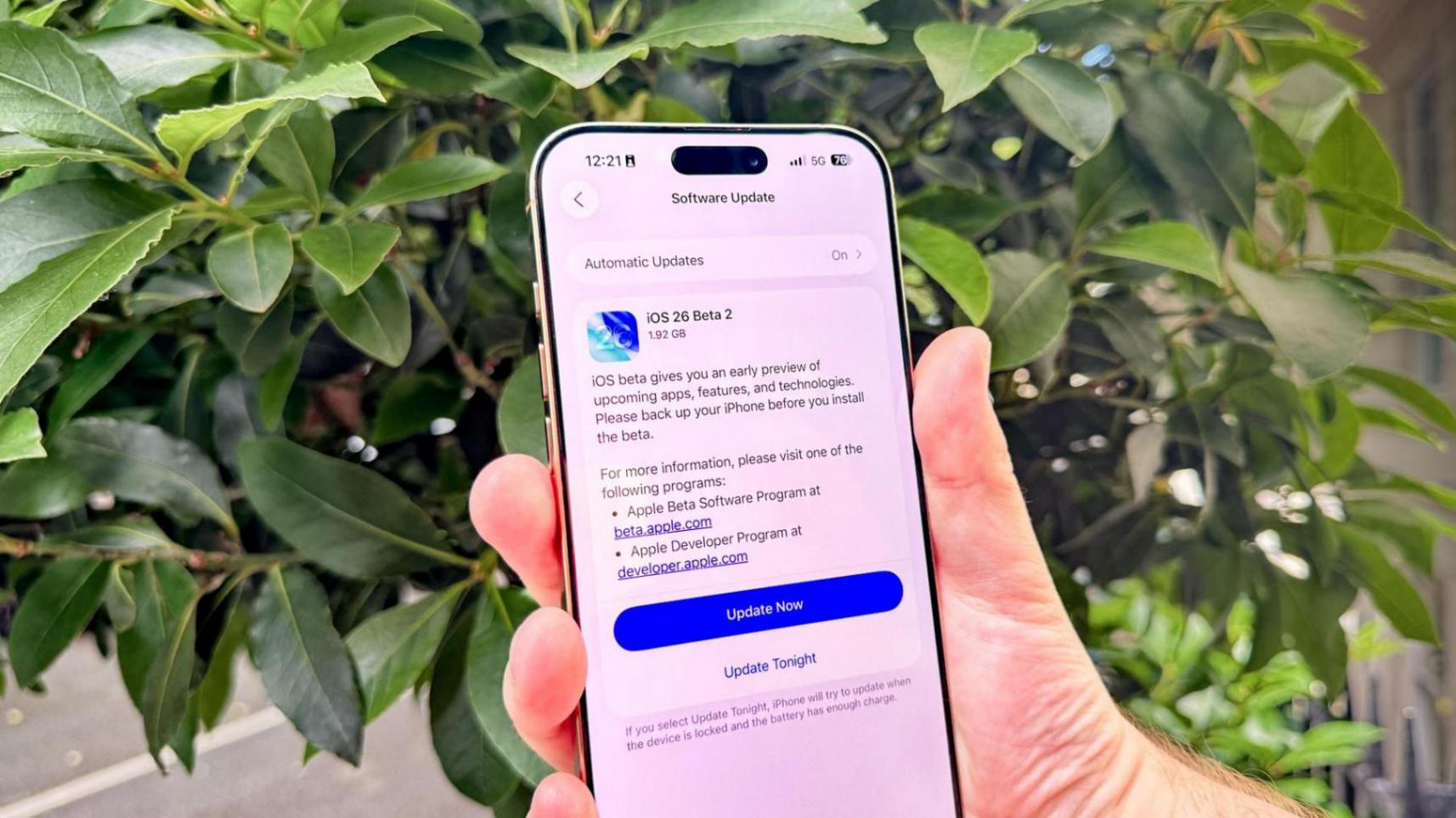
血泪教训:去年iOS 18测试版导致某银行App闪退,耽误用户紧急转账
- 备用机最优解: 开发者Beta 3已出现通讯录乱码、相机卡顿等问题 续航实测比正式版短15%-20%,A14芯片设备动画掉帧明显
- 无备用机策略: 等待公测版第二次更新(约7月底)再升级 提前检查必备App兼容性(如微信、支付宝等)
数据说话:36氪实测显示,iOS 26 Beta 3在iPhone 14 Pro上平均温度比正式版高3.2℃
2. 备份操作:你的"后悔药"必须这样吃
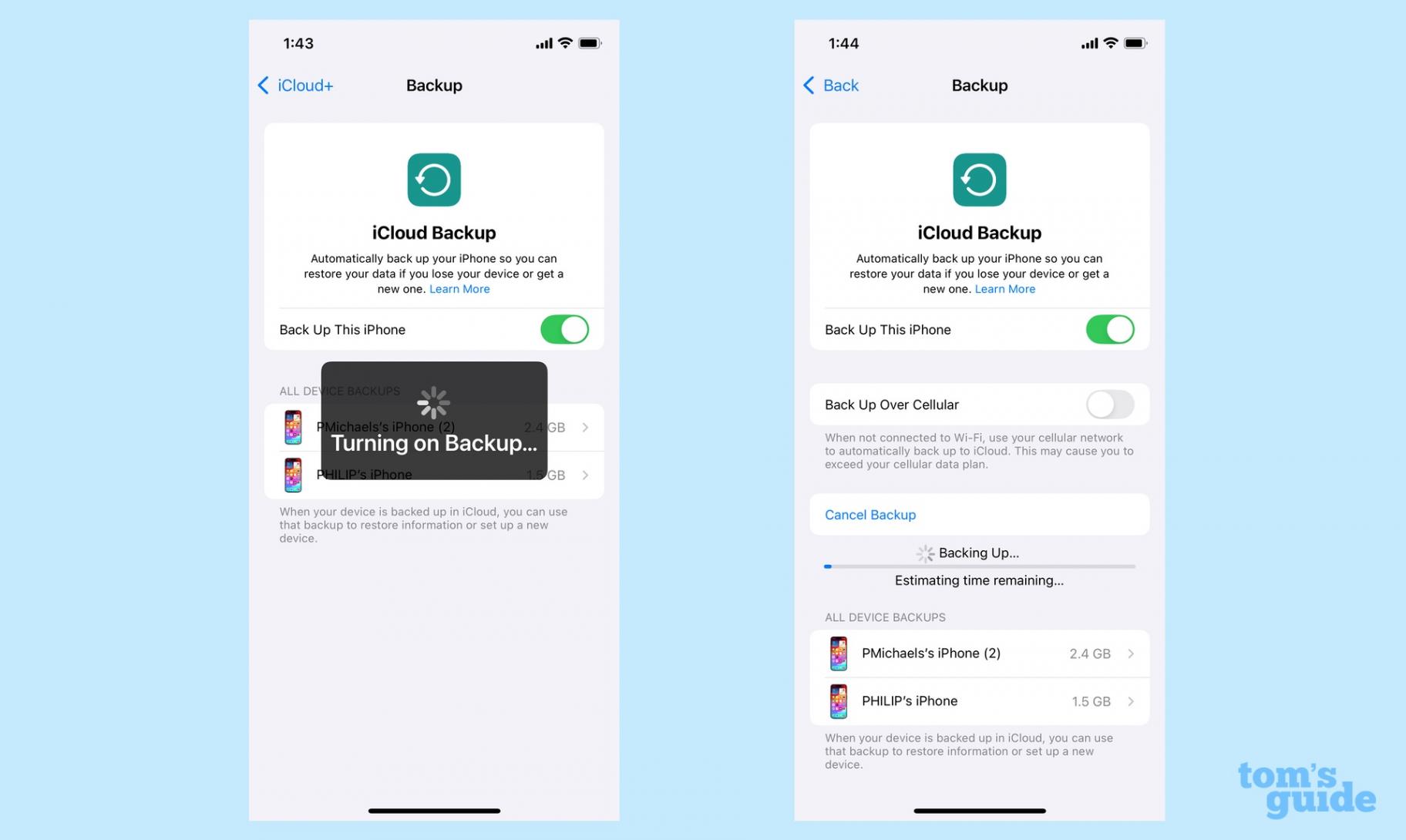
致命陷阱:从iOS 26降级必须使用iOS 18备份,否则数据全丢!
- 电脑备份(推荐):
- 1. 连接Mac→打开Finder→选择设备 2. 勾选"加密本地备份"(保存健康数据) 3. 右键备份文件→选择"归档"(防止被覆盖)
- iCloud备份(应急):
- 需手动关闭"优化存储"确保照片原片备份
- 仅保留最后一次备份,无法回溯
Pro技巧:用第三方工具(如iMazing)做增量备份,节省时间
3. 液态玻璃UI:从惊艳到实用的妥协史
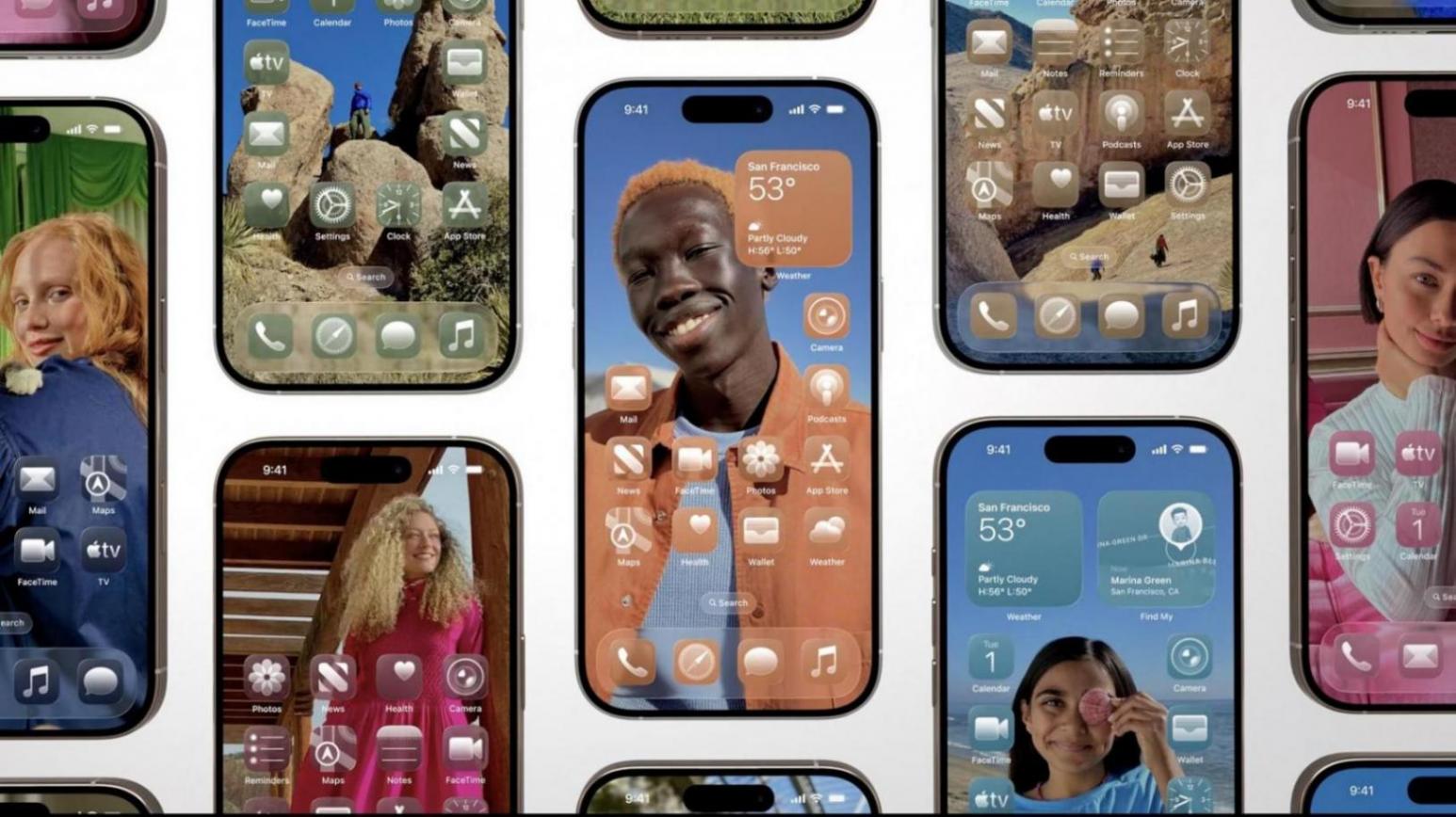
苹果在Beta 3中大幅调整设计,引发两极评价:
- 版本演变:
- 版本 透明度 用户评价 Beta 1 85% "美但瞎眼" Beta 2 60% "勉强能用" Beta 3 30% "像磨砂塑料"
- 自救方案:
- 设置→辅助功能→开启"降低透明度"
- 使用深色壁纸提升可读性
设计师锐评:"这就像Vision Pro设计被阉割后的残次品"
4. 必试功能清单:这样玩才高效
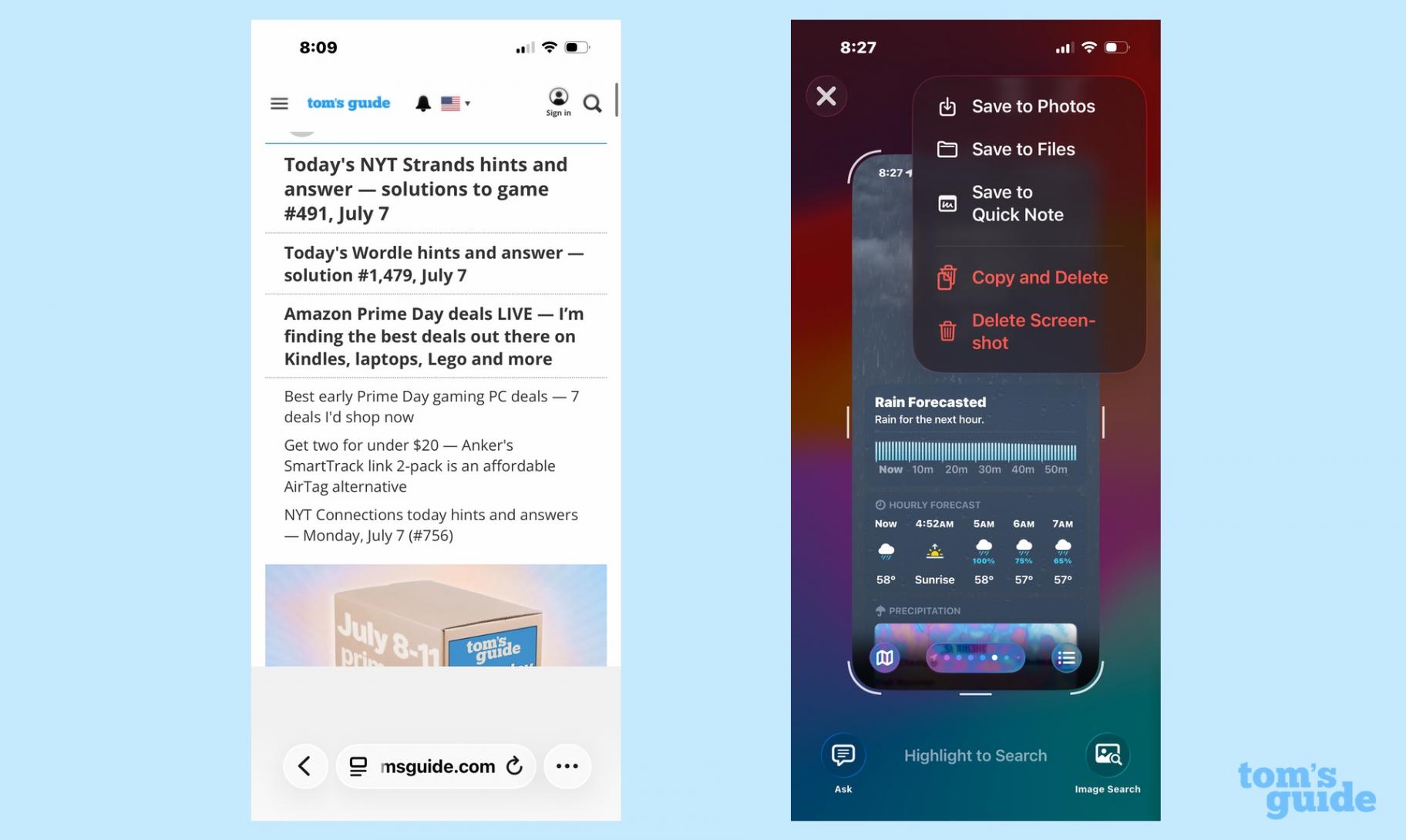
iOS 26 中的 Safari(左)和 Visual Intelligence 屏幕截图(右)(图片来源:Future)
苹果隐藏了多项实用更新,90%用户都没发现:
|
功能 |
隐藏技巧 |
适用场景 |
|
空间照片 |
老照片也能3D化,锁屏倾斜触发动态 |
怀旧照片"复活" |
|
Safari紧凑模式 |
长按+号可切换经典布局 |
单手操作优化 |
|
视觉智能 |
截图拖拽直接创建日历事件 |
会议记录效率提升50% |
|
通勤延迟预警 |
离线地图也能推送路况 |
地铁族必备 |
骚操作:对着锁屏3D照片吹气,会触发粒子飘散特效(仅iPhone 15+)
5. 反馈艺术:如何让苹果听你的
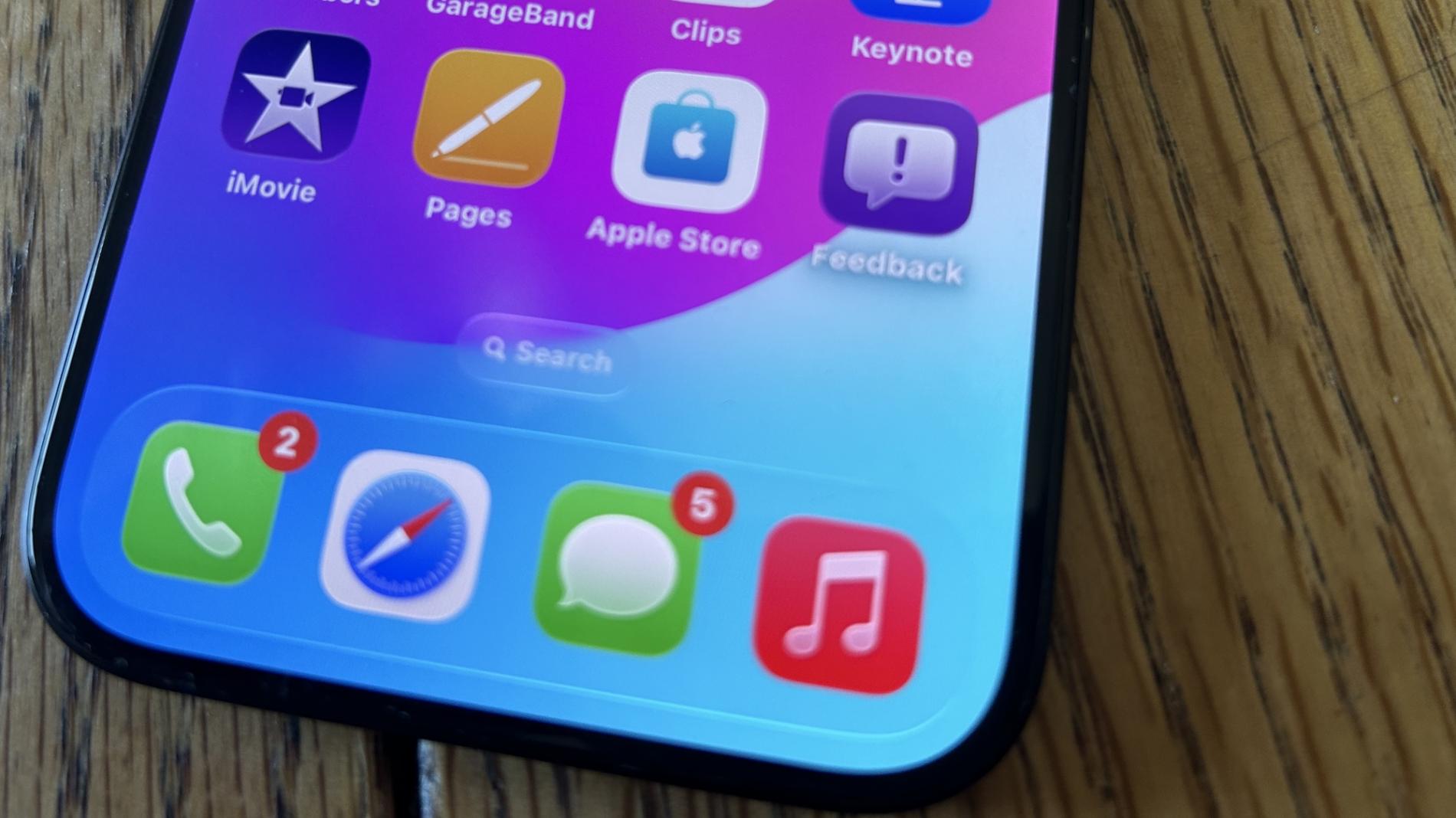
内置Feedback应用的正确打开方式:
- 黄金模板:
- 1. 问题描述:"相册滑动时卡顿" 2. 复现步骤:"打开相册→快速滑动→必现" 3. 附加资料:屏幕录制+系统日志(自动附加)
- 成功案例:
- Beta 1中标签栏错乱问题因用户反馈在Beta 3修复
- 视觉智能的日期识别准确率通过反馈提升37%
冷知识:用英文提交反馈被工程师处理的优先级更高
终极决策指南
根据你的身份对号入座:
- 数码极客:现在上车,用Beta版训练Siri(反馈越多AI越聪明)
- 普通用户:等9月正式版,避开"液态玻璃"的视觉适应期
- 老机型用户:iPhone 11/12建议关闭动态效果保流畅