

刚买Mac一周差点砸电脑,15个新手必会踩的坑,一次性帮你填平。很多人买Mac之前都听过一句话:Mac用了就回不去了。结果真正拿到手第一天这东西到底怎么关软件?第三天鼠标滚轮是不是坏了?第一周我花几千块买了个什么东西?别怀疑自己。
从Windows转Mac的人几乎都会经历一段崩溃期,不是Mac不好用而是它根本不是Windows换皮,它是一套完全不同的操作逻辑。今天整理出15个Mac新手最容易踩的大坑,建议直接收藏以后随时翻。
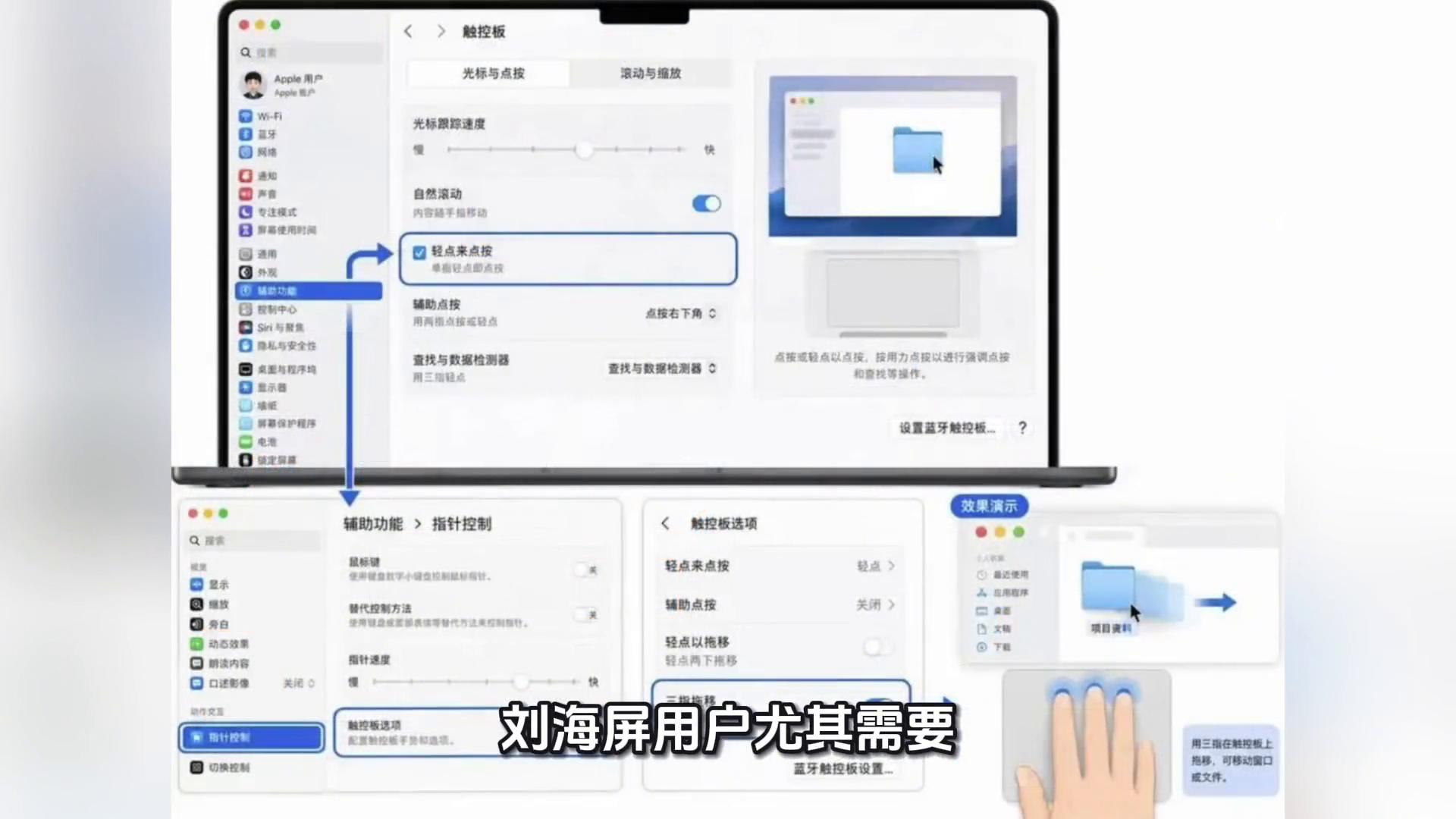
·1、触控板怎么点都没反应,以为电脑坏了。很多人第一次上手都会对着触控板疯狂轻点,结果没反应。其实Mac默认需要按压才算点击。设置路径系统设置→触控板→开启轻点来点按,顺便建议再打开。辅助功能→指针控制,开启三指拖移,打开之后拖窗口,移动文件效率直接翻倍。

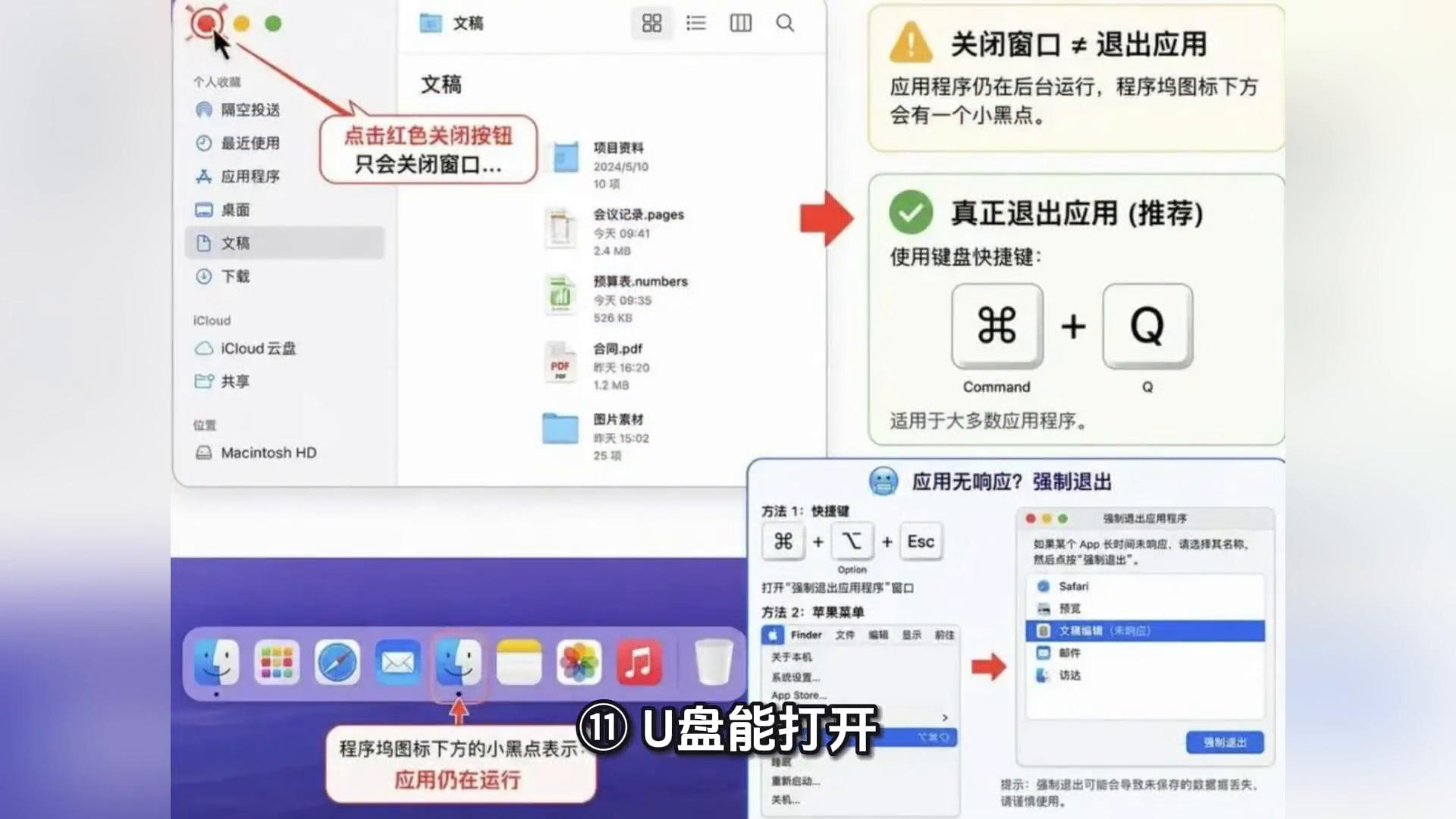
·2、红叉关不掉软件,后台其实还活着。Windows习惯点叉=退出,Mac点叉=窗口没了,软件还在后台继续运行。判断方法:程序坞图标下面有小黑点=还没退出,真正退出Command+Q程序卡死Command+Option+Esc,这组快捷键第一周一定会用到。

·3、鼠标滚轮反了,不是坏了是苹果故意的第一次接鼠标,大多数人都会怀疑人生。往下滚页面往上走,原因很简单Mac默认开启自然滚动,模拟手机触屏逻辑,解决系统设置鼠标→关闭自然滚动。如果鼠标和触控板混用建议装Mos软件,鼠标和触控板可独立设置方向。
·4、Mac居然没有剪切,Windows用户肌肉记忆直接失效。Mac文件剪切其实存在但藏得很深。正确姿势复制:删除光标右边的字符,Command+C到目标位置Command+Option+V文件自动移动完成,无数新手在这里卡过。

·5、绿色按钮不是最大化用。Windows绿键=铺满窗口,Mac绿键=直接进入全屏空间整个桌面瞬间消失。想实现Windows那种最大化按住Option再点绿色按钮,想分屏长按绿色按钮左右贴靠,学会以后效率非常高。
·6、Delete只能往前删。Mac键盘没有传统Delete,真正向后删除Fn+Delete,用了几天才知道的人非常多。

·7、连按空格自动冒句号用。打中文最容易抓狂的问题之一连续按两下空格,不然出现关闭设置→键盘全本勾上,文本取消连按两下空格插入句号。
·8、软件提示文件已损坏。很多人第一次安装第三方软件都会碰到文件已损坏请移到废纸篓,其实文件没坏是系统安全机制拦截附近,路径设置隐私与安全性允许第三方来源,别重复下载十次了。
·9、Finder打开像毛坯房下载,桌面文稿全没了,看起来像没装系统,其实是默认没显示。建议第一次开机访达设置→边栏把下载桌面文稿图片、视频全部勾上,以后顺手很多。

·10、没有C盘D盘人懵了Mac根本没有我的电脑,整个系统只有一个磁盘逻辑。重点记住应用程序=软件安装位置,用户=所有个人文件系统和资源库别乱动,U盘能打开拖不进去原因Windows多数硬盘格式是NTFS,Mac默认只能读不能写。
解决方案1改exFAT格式。2AirDrop中转3装NTFS工具,这个坑几乎人人踩。
·12、桌面右键没有新建文档。Windows用户最痛的一刻,右键菜单居然只有新建文件夹,建议装超级右键,文件创建剪切,复制路径直接补齐。
·13、菜单栏图标越来越乱,软件装多后右上角图标能堆满半个屏幕,解决按住Command拖动图标调整。推荐再装Ice能折叠隐藏菜单栏,刘海屏用户尤其需要,文件突然消失,拖文件手滑最容易发生。先别慌,直接Command+Z,文件移动误拖误删,大多数都能撤回。再送一个神技Command+空格全局搜索,搜文件速度能秒Windows。
·最后一个空格预览,Mac隐藏神功能选中文件,不用打开软件图片、视频、PDF、Word直接预览,再按一次关闭。
很多人用了几年Mac才知道,但只要习惯就再也回不去了。问题来了,你刚买Mac时踩过最离谱的坑是什么?评论区看看谁最真实。